

Chipmark / Windows版
画像をドロップして、トリミング・モザイク・ソフトフォーカス・透かし合成 → X投稿画面オープンまでを一連の流れでこなす Windows 用デスクトップアプリ。 透かしは画像でもテキストでもOK。透かしを使わずモザイク・トリミング専用としても使えます。
使い方の流れ
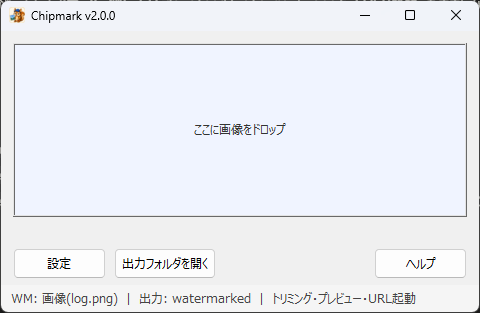
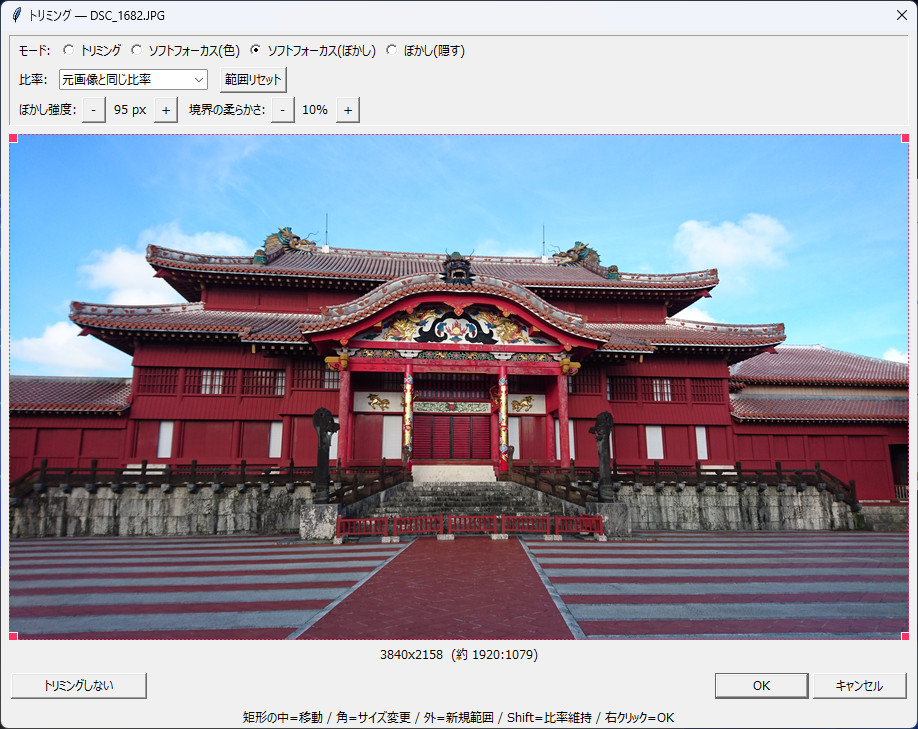
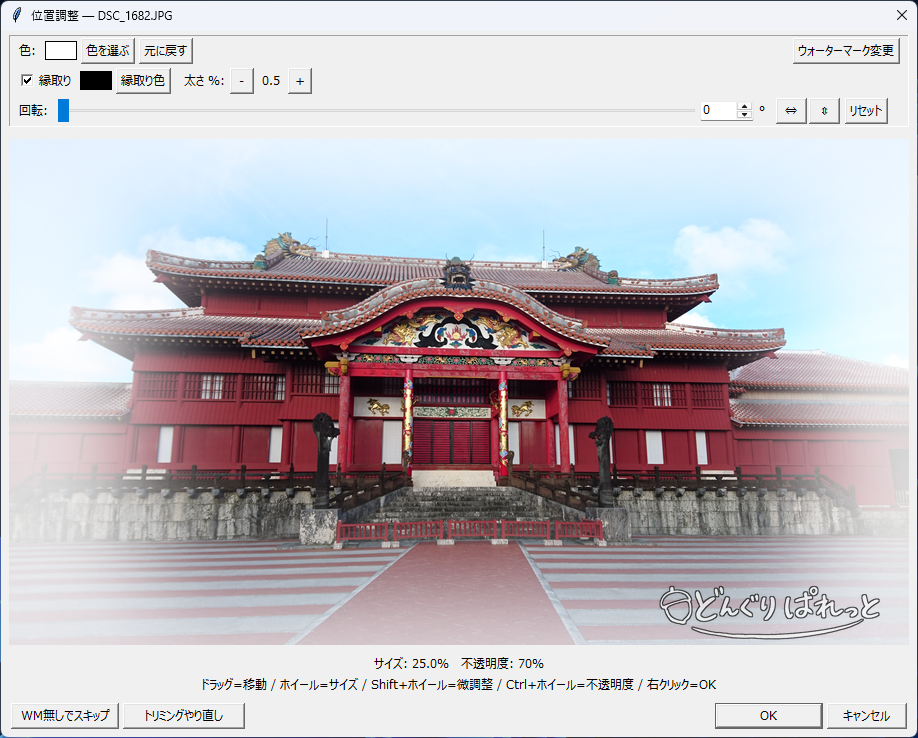
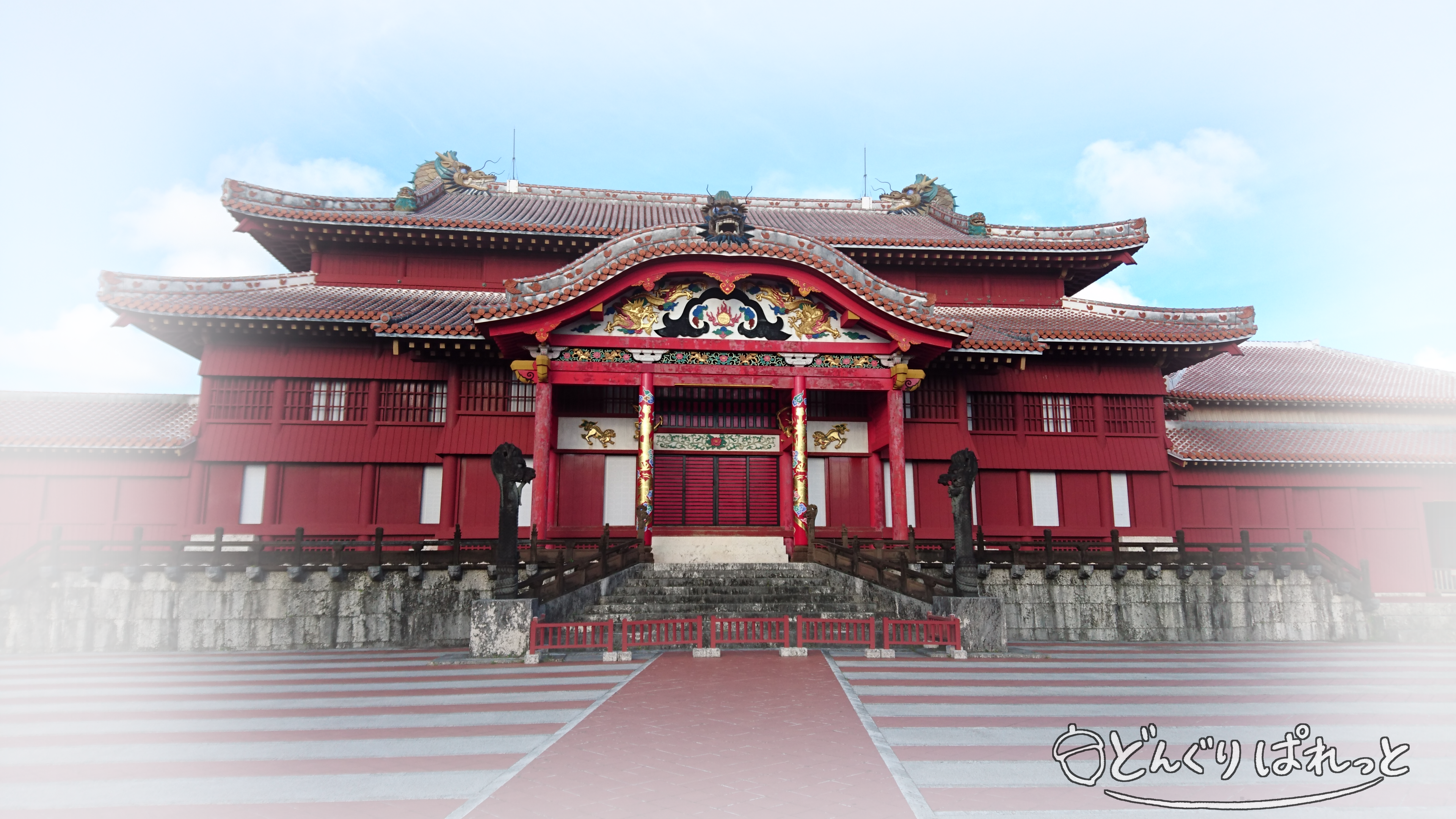
(クリックでフル解像度 3840×2160 表示)
モードは「トリミング / ソフトフォーカス(色)/ ソフトフォーカス(ぼかし)/ ぼかし(隠す)」から選択。 OK で確定するとウォーターマーク合成 → 自動保存 → クリップボードコピー → X投稿画面オープンまで一気に進みます。
v2.6.0 の新機能
- 🆕 トリミングに「縁取り」を追加: 切り抜いた画像に枠をつけられるように。色・太さ・内側/外側を選べて、角丸にも追従。全モード(トリミング/ソフトフォーカス/ぼかし)で使えます。
- 🔧 クリップボードでも透明を保持: 角丸・縁取りの透明部分が、対応アプリ(X・Discord・ブラウザ等)へ貼り付けてもそのまま透明に。透明非対応の古いアプリでは黒ではなく白で貼り付きます。
v2.5.0 の新機能
- 🆕 角丸を全モードに対応: これまでトリミング専用だった「角を丸める」を、ソフトフォーカス(色/ぼかし)・ぼかし(隠す)でも使えるように。リアルタイムプレビューにも反映されます。
- 🆕 ぼかし(隠す)の複数領域設置: 矩形を描くたびに領域が増え、複数箇所を一度に隠せるように。「最後を削除」「全クリア」ボタンと個数表示つき。顔やナンバーが複数あるときに便利。
基本機能
- 画像をウィンドウにドロップ → プレビューで位置・サイズ・不透明度を調整 → OKで完了
- ウォーターマーク付き画像を 自動保存 + クリップボードにコピー + ブラウザでX投稿画面を開く
- プレビュー画面でマウスホイール操作:
- ホイール: サイズ変更
- Shift + ホイール: サイズ微調整
- Ctrl + ホイール: 不透明度変更
- Ctrl + Shift + ホイール: 不透明度微調整
- ドラッグ: 位置移動
- 設定は
config.jsonに保存され、次回以降は前回の設定が初期値になります - プレビューをスキップして自動処理するモードも切り替え可能
使い方
- ZIPをダウンロードして展開
Chipmark.exeをダブルクリックで起動- 初回設定ダイアログでウォーターマーク(テキスト or 画像)・出力フォルダなどを指定
- 画像をウィンドウにドロップ → トリミング → プレビュー → OK
- ブラウザでX投稿画面が開いたら Ctrl+V で画像を貼り付けて投稿
対応フォーマット
PNG / JPG / JPEG / WebP / BMP / TIFF
ウイルス誤検知について
PyInstaller製のexeは Windows Defender などに誤検知されることがあります。 不安な場合は ブラウザ版 をご利用ください(こちらは画像をサーバーに送らずブラウザ内で完結します)。
ブラウザだけで使いたい方へ
投稿頻度がそれほど高くない方は、インストール不要でブラウザだけで使える Web版ウォーターマークツール もあります。 画像はサーバーに送信されないので、安心してお使いいただけます。
ライセンス
独自の利用規約で提供されます。 再配布・転載・改変は禁止です。 入手は必ず公式配布元(このページ)から行ってください。